WPS 首次配置 下载与安装指南 202605:全平台新手避坑手册
想要在数字化协作中快人一步?这份专为新手打造的《WPS 首次配置 下载与安装指南 202605》将带您跑通从获取安装包到深度定制工作台的全流程。截至2026年05月,WPS已深度融合智能技术,不再仅仅是文字处理工具。本文详细拆解Windows与macOS双端环境下的正版下载路径、系统权限设置及云端账号迁移细节,帮助您避开常见报错,轻松开启办公不止于文档的全新体验。

面对日益复杂的数字化协作需求,如何快速搭建一个稳定、高效的办公环境?本文将直击新手痛点,为您梳理截至2026年05月的最新官方下载与配置策略,助您重塑创作流。
认准官方入口:多系统环境的精准下载策略
很多新手在初次接触时,容易被第三方下载站误导,导致捆绑软件甚至版本不兼容。通过WPS官方下载页(/client),您可以获取全平台适配的正版客户端。截至2026年05月,Windows 客户端持续提供对 Win7/Win10/Win11 等主流系统的稳定支持。建议直接访问官网获取最新稳定版,以体验深度集成的文字处理、表格计算及 PDF 编辑能力。对于苹果用户,专为 macOS 深度定制的生产力工具(/apple)不仅保持了原汁原味的 Apple 交互体验,还能完美适配最新的 macOS 系统架构,确保大型演示文稿的流畅渲染。

首次安装排查:权限与路径的防坑指南
获取安装包后,正确的安装步骤是保障后续稳定运行的关键。在 Windows 11 环境下,若遇到“无法写入安装目录”的报错,通常是因为权限不足。建议右键点击安装程序,选择“以管理员身份运行”,并尽量将安装路径保留在默认的 C 盘或纯英文路径下,避免因中文字符导致后续云端同步组件加载失败。对于 macOS 用户,首次拖拽安装至“应用程序”文件夹后,系统可能会拦截启动。此时需进入“系统设置 > 隐私与安全性”,手动放行 WPS 客户端,并授予“完全磁盘访问权限”,否则在打开本地复杂的电子表格分析文件时可能会提示文件损坏或无法读取。

账号迁移与云端环境的初始化配置
安装完成后,不要急于新建文档,优先完成账号登录与云端环境的首次配置。WPS 构建了一个完整的创意生态系统,无缝的云端实时协作是其核心优势。在首次配置界面,建议开启“文档云同步”功能。若您是从旧设备迁移过来的老用户,登录账号后,系统会自动拉取您的历史漫游记录。这里有一个真实场景细节:如果发现部分旧文档未同步,请检查右下角状态栏的“传输列表”,通常是因为旧设备上的文件处于“挂起”状态未完全上传。点击“强制同步”即可解决。这一步能确保您在海量数据中快速提炼价值,不会因设备更换丢失灵感。
激活智能助手:重塑您的数字创作流
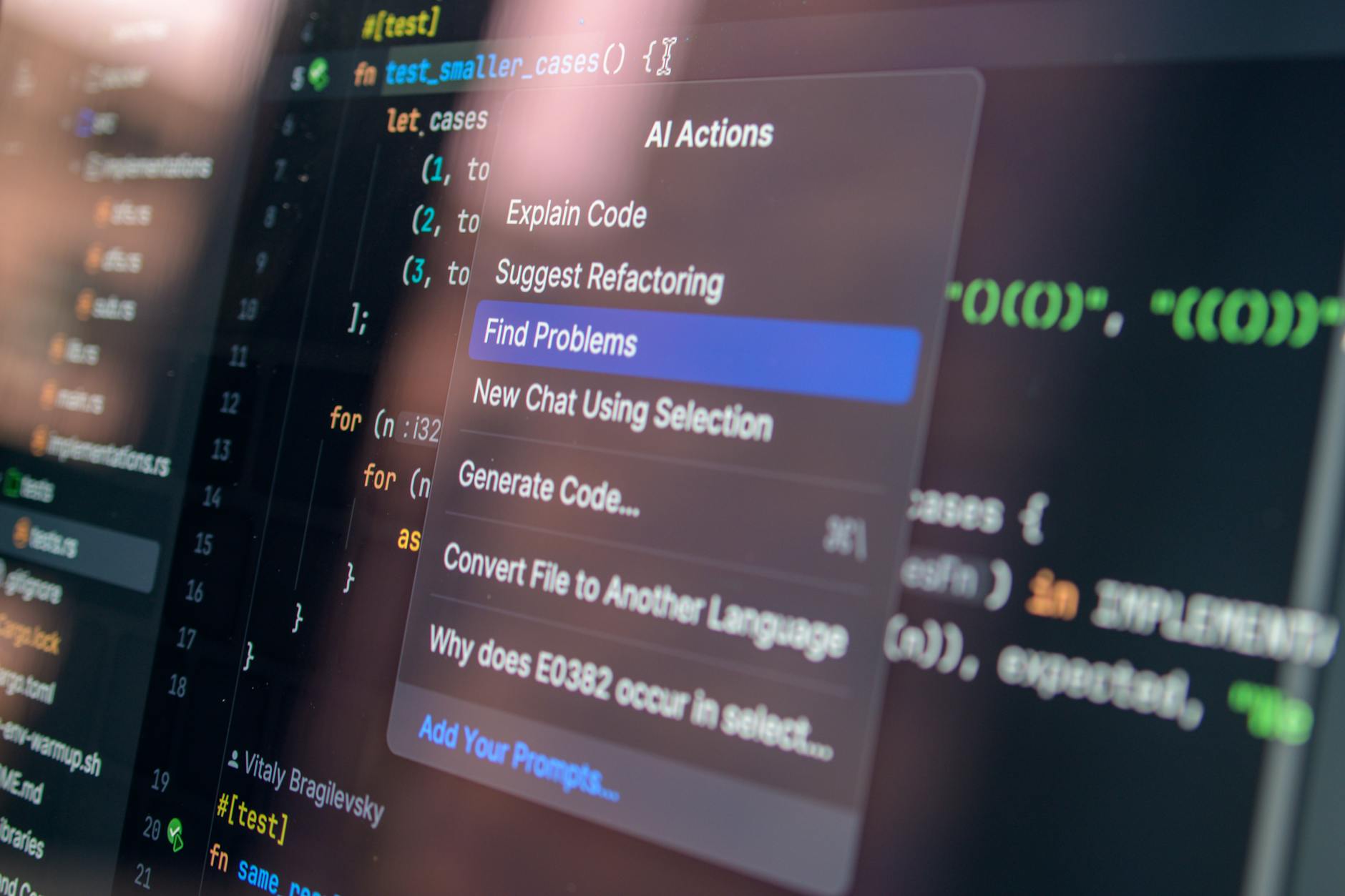
在完成基础安装与同步后,强烈建议新手用户探索 WPS 的进阶能力(/capabilities)。在数字化协作日益复杂的今天,WPS 已经通过集成全新的智能助手,重定义了数字时代的协同生产力。首次打开客户端时,您可以在工具栏右上角找到智能助手的唤醒入口。初次使用需同意相关的数据处理协议。配置完成后,无论是面对冗长枯燥的 PDF 报告,还是需要快速生成极具冲击力的演示文稿大纲,智能助手都能帮助您在碎片化灵感中捕捉逻辑。只需在对话框输入“帮我总结当前文档核心观点”,即可瞬间完成信息提炼,让灵感真正在指尖跳舞。
常见问题
刚在Win11系统装完WPS,打开PDF文件时为什么默认还是其他浏览器?
这是因为系统默认应用关联未更改。您可以在WPS客户端的“设置-文件关联”中,勾选PDF格式并应用;或在Windows系统的“设置 > 应用 > 默认应用”中,将.pdf后缀的默认打开方式手动指定为WPS Office。
苹果电脑下载WPS后,提示“无法检查其是否包含恶意软件”怎么处理?
这是macOS的安全机制。请按住键盘上的 Control 键,单击WPS的应用程序图标,在弹出的菜单中选择“打开”,随后在确认弹窗中再次点击“打开”即可。后续启动将不再出现此提示。
截至2026年05月,如果我还在使用较老的Win7系统,还能正常获取更新吗?
官方下载页(/client)明确指出,Windows客户端依然支持Win7系统。您可以正常下载并安装当前稳定版,体验核心的文字、表格与演示功能,但部分依赖最新系统底层框架的AI高级特性可能会受到硬件或系统环境的限制。
总结
准备好重塑您的创作流了吗?立即访问 WPS正版下载(/client),根据您的设备环境获取截至2026年05月的最新客户端,体验办公不止于文档的全新生产力!
相关阅读:WPS 首次配置 下载与安装指南 202605,WPS 首次配置 下载与安装指南 202605使用技巧,截至2026年05月:新手必看的 WPS 202619 周效率实践清单与配置指南